

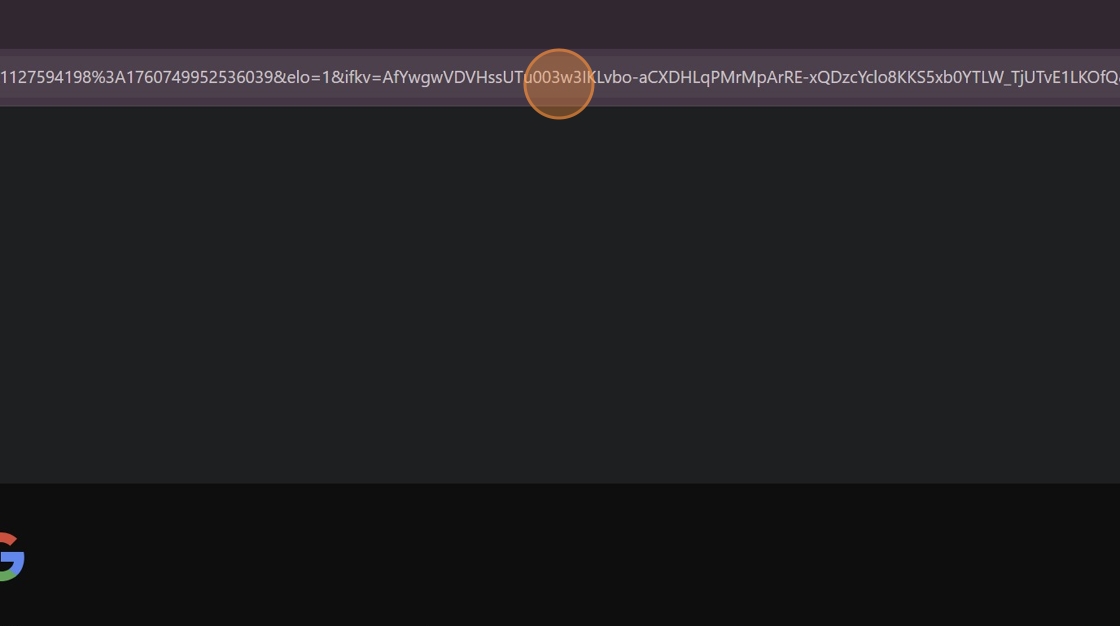
Nyisd meg a böngésződ, és navigálj a https://accounts.google.com oldalra. Az útmutató során a Google Chrome-ot használjuk.
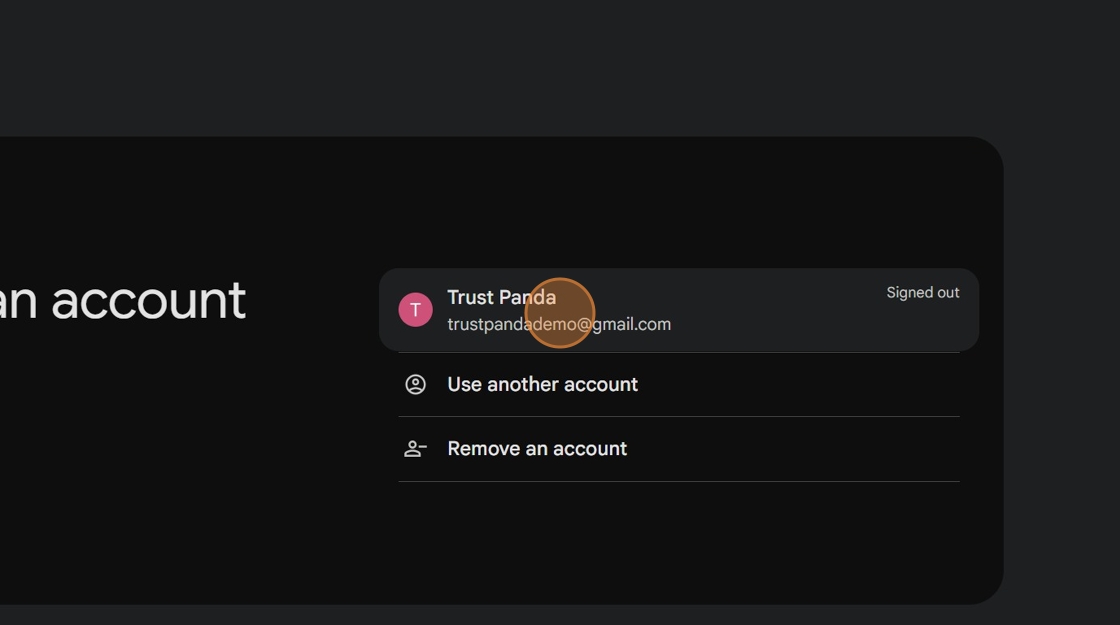
2. Válaszd ki azt a fiókot, amelyet YubiKey-jel szeretnél védeni. Ha nem látod a listában, kattints az „Másik fiók használata” lehetőségre, és add meg a Google e-mail címed.
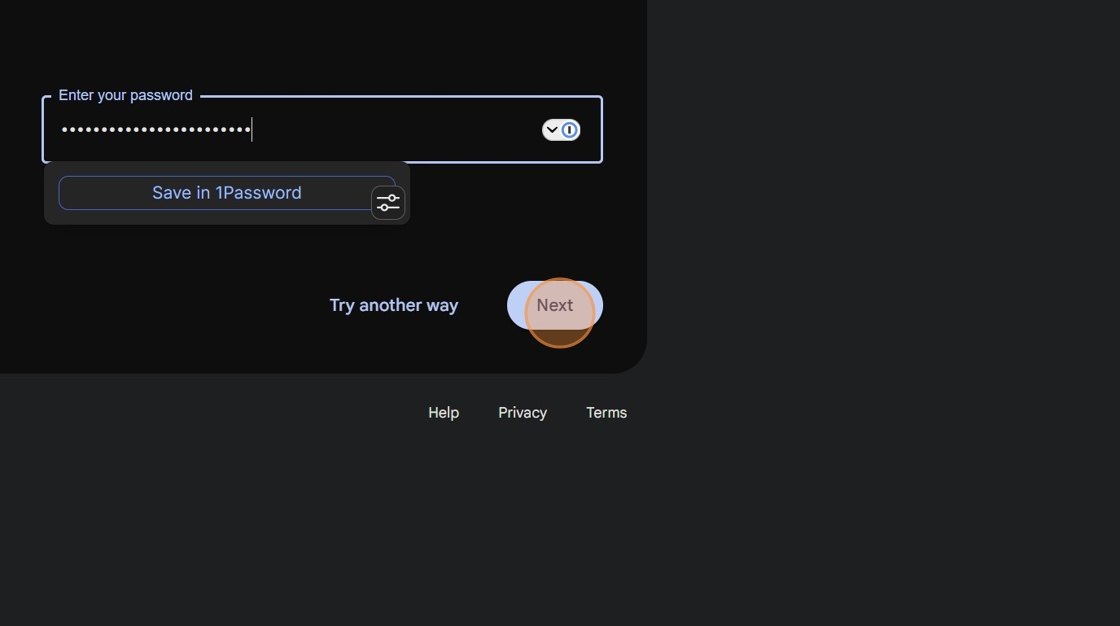
3. Add meg a jelszavad, majd kattints a „Tovább” gombra. Javasoljuk a 1Password használatát egyedi, erős jelszavak létrehozásához és tárolásához.
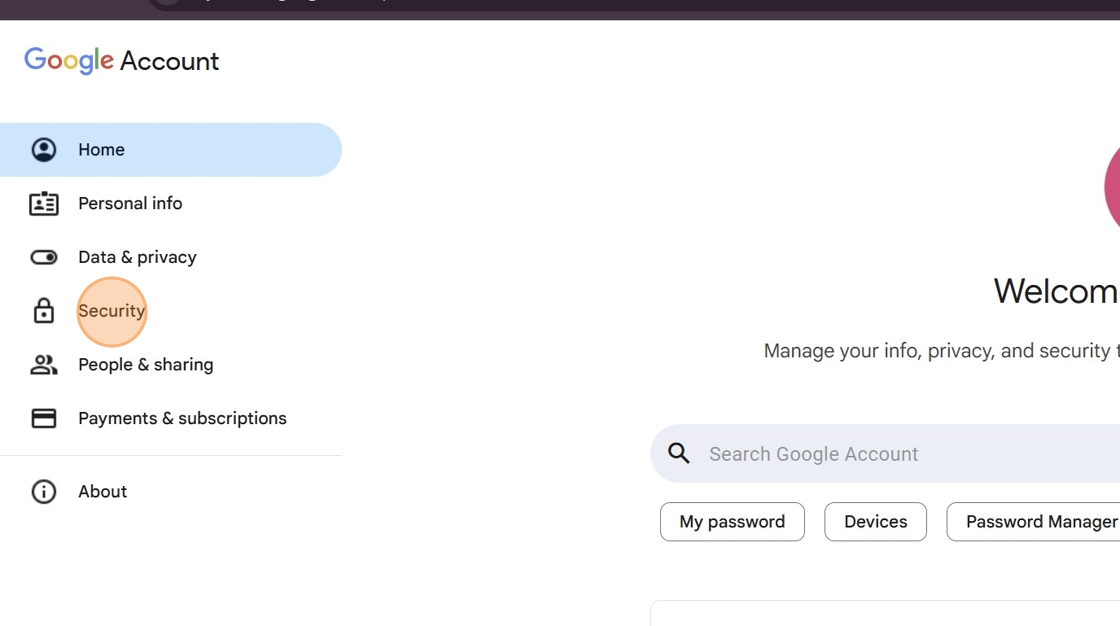
4. A Google-fiók menüben kattints a „Biztonság” menüpontra.
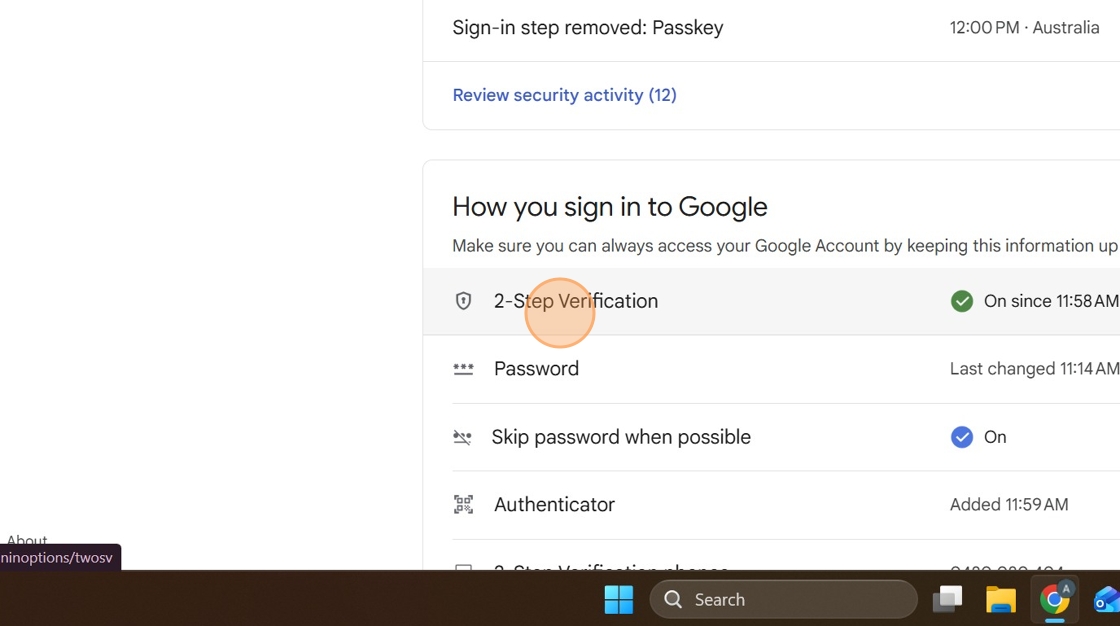
5. Kattints a „Kétlépcsős azonosítás” lehetőségre.
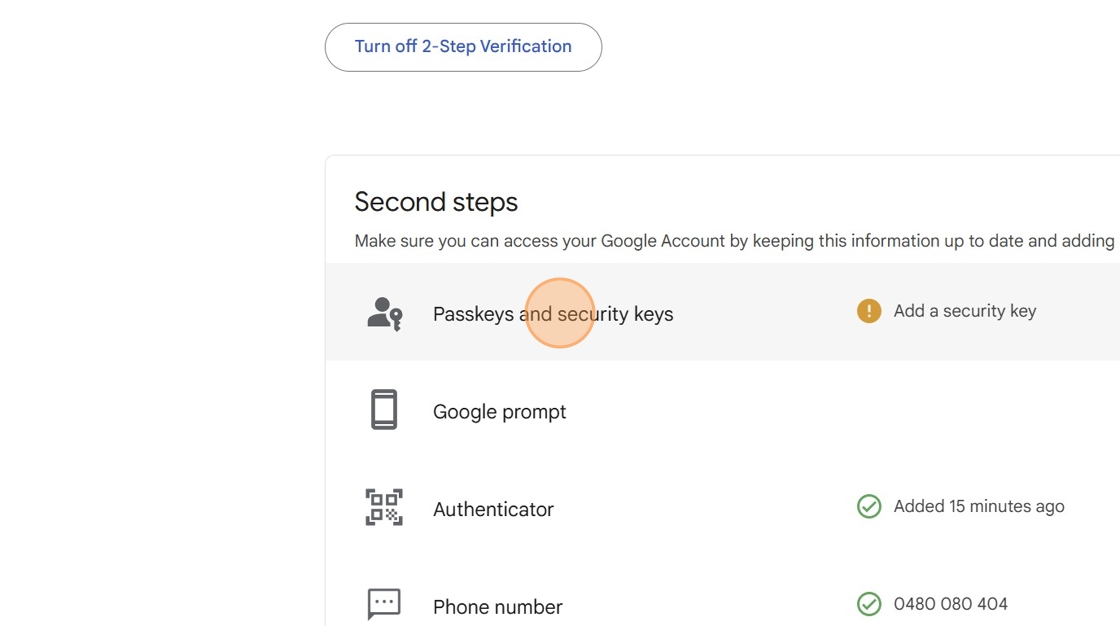
6. Válaszd a „Passkey-ek és biztonsági kulcsok” opciót.
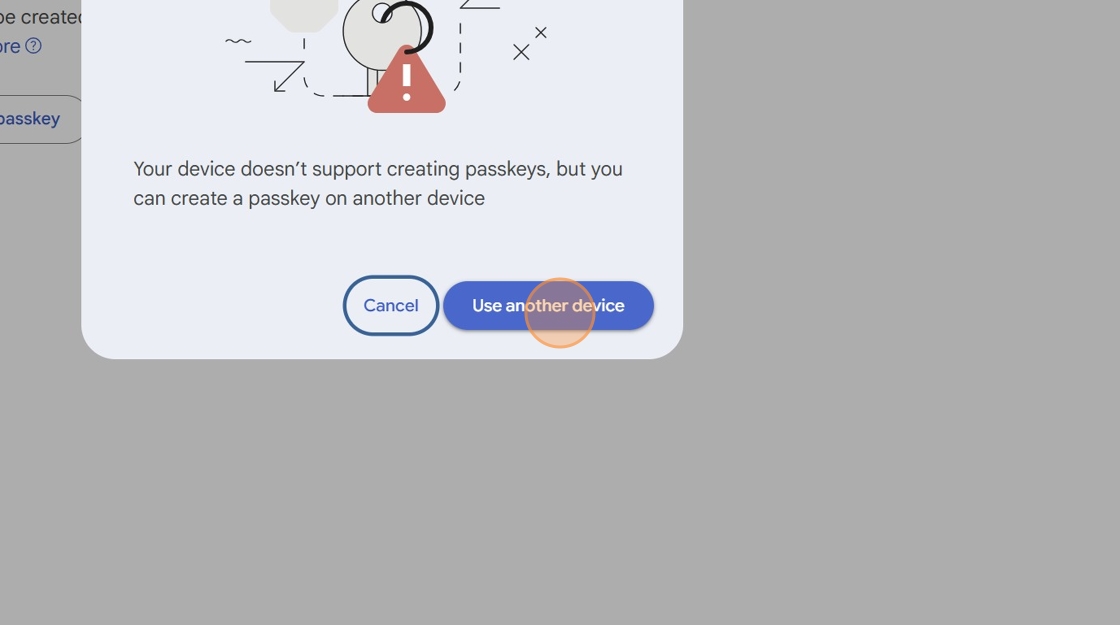
7. Kattints az „Másik eszköz használata” lehetőségre.
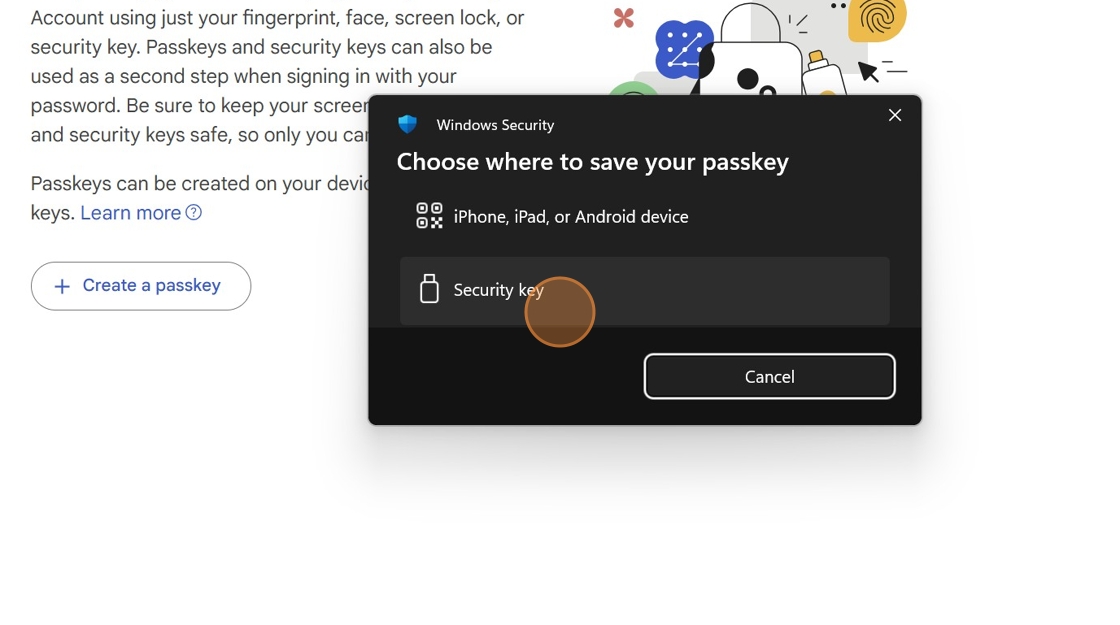
8. Válaszd a „Biztonsági kulcs” opciót.
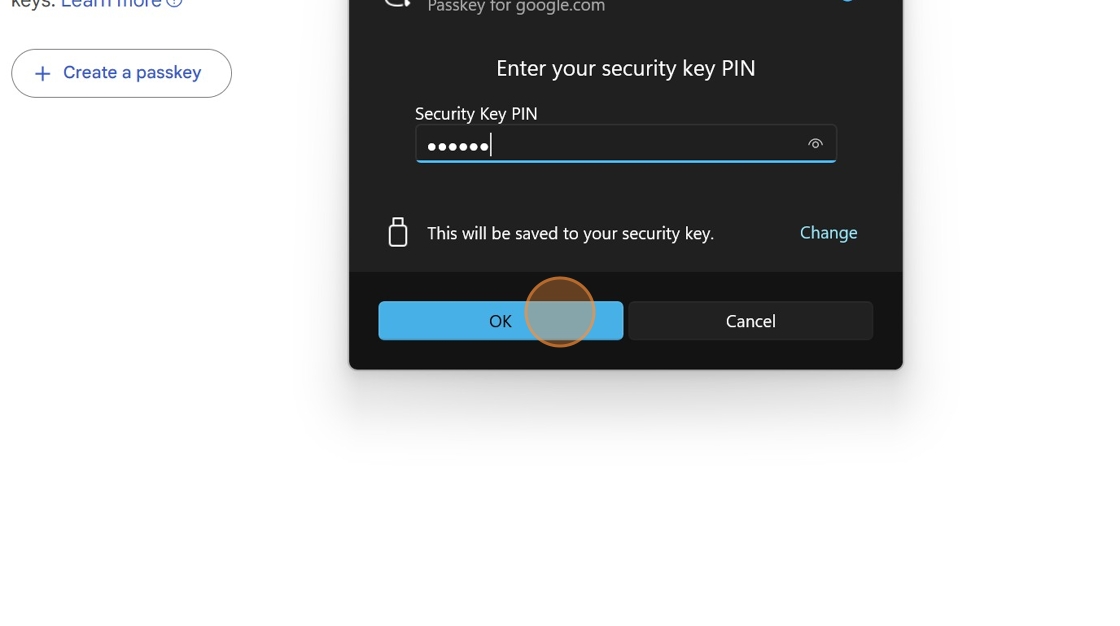
9. Adj meg egy FIDO PIN-kódot, majd kattints az „OK” gombra. Ezt a PIN-kódot minden bejelentkezéskor meg kell majd adnod.
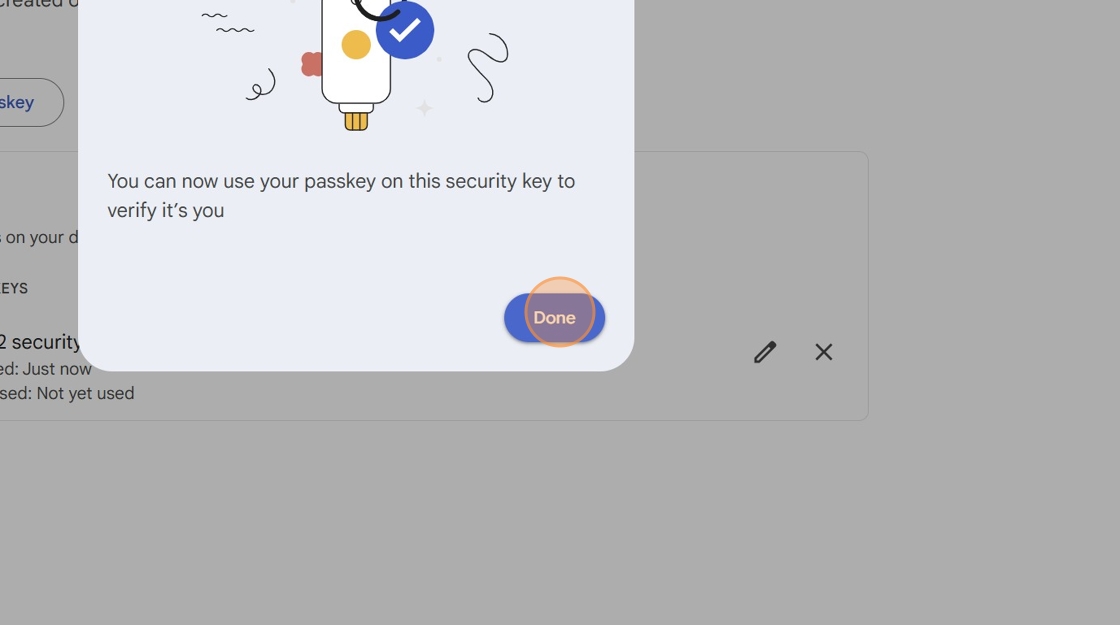
10. Kattints a „Kész” gombra. A YubiKey-ed most már hozzá van rendelve a Google-fiókodhoz.
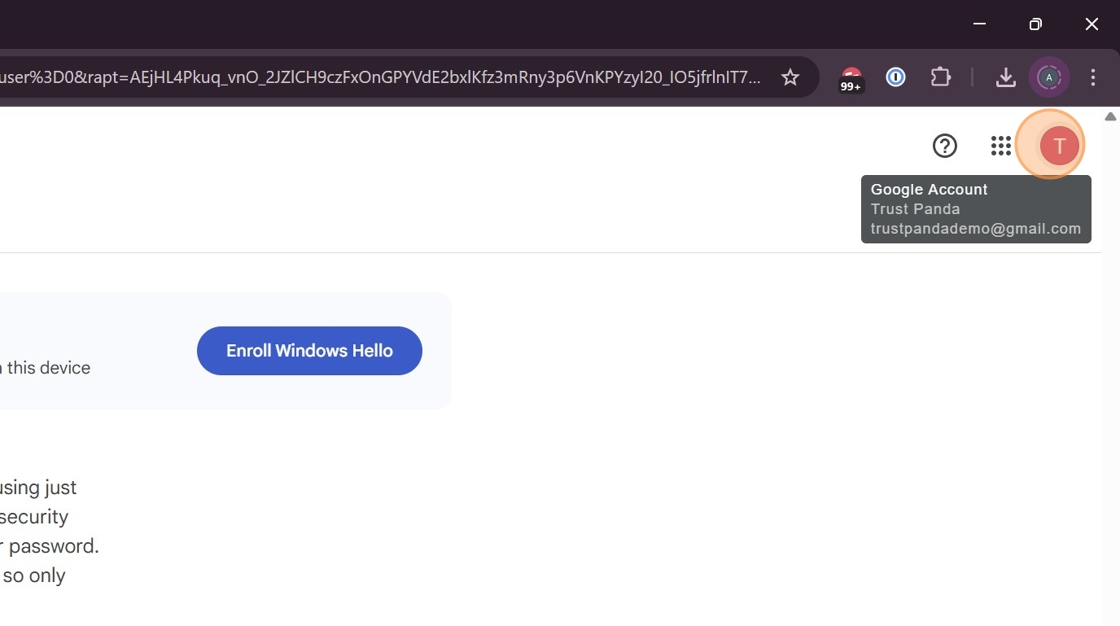
11. A bejelentkezés kipróbálásához kattints a jobb felső sarokban a profil ikonodra.
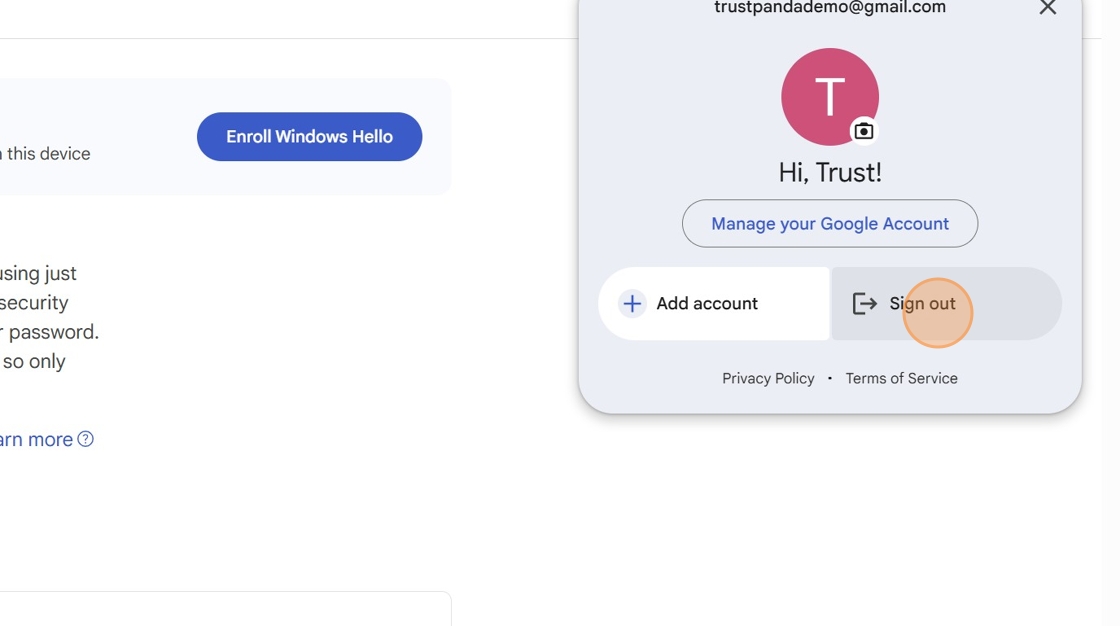
12. Kattints a „Kijelentkezés” gombra.
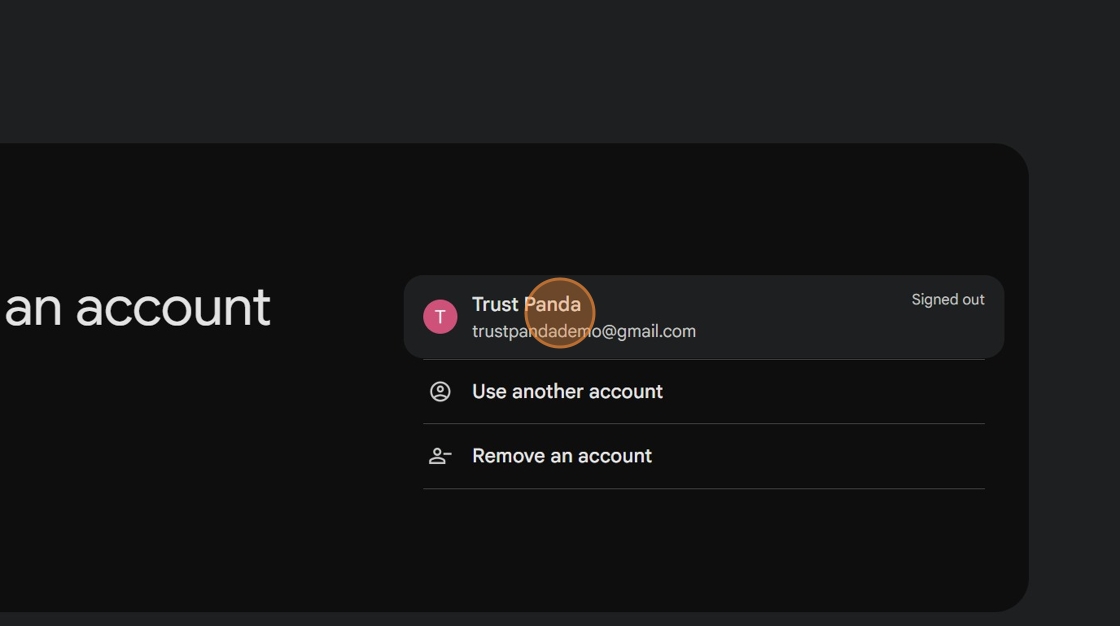
13. Kattints a Google-fiókodra a bejelentkezés megkezdéséhez.
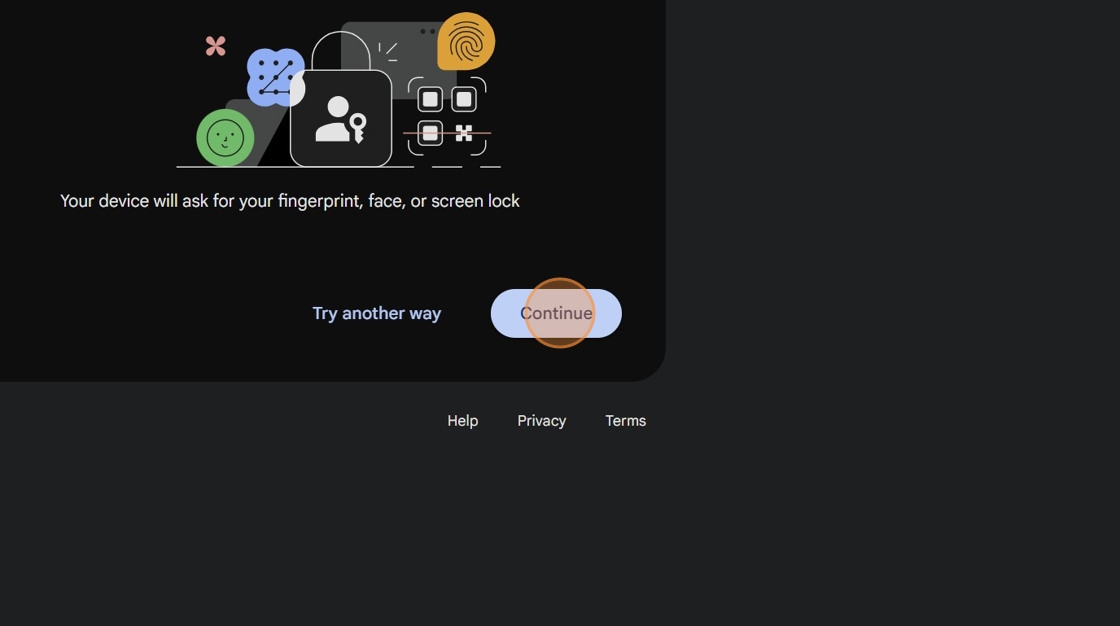
14. Kattints a „Folytatás” gombra.
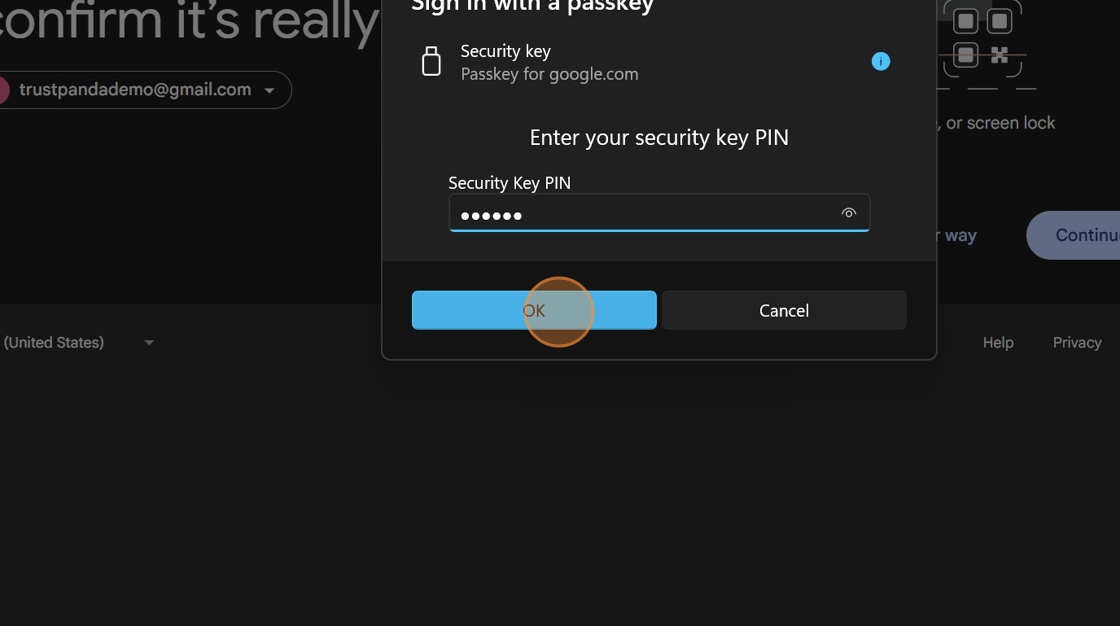
15. Add meg a PIN-kódod, majd kattints az „OK” gombra.
Tipp: Javasolt egy tartalék kulcs használata arra az esetre, ha elveszítenéd a YubiKey-ed. Kövesd a 4–10. lépéseket a második kulcs regisztrálásához. Ha szükséged van egy második kulcsra, látogass el a trustpanda.eu oldalra.


